![Todo-en-uno-logo.png]](https://consultas.dospinos.com/hs-fs/hubfs/Logos%20Todo%20en%20Uno/Todo-en-uno-logo.png?height=50&name=Todo-en-uno-logo.png)
Para la aprobación de comunicados, se debe contar el rol de "Aprobador Comunicados" en caso de no tenerlo hay que solicitarlo mediante ticket
Una vez identificado que estamos en el perfil de "Aprobador" vamos a poder visualizar que el estado del comunicado sale como: Pendiente aprobación
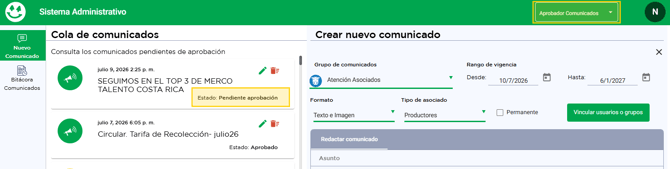
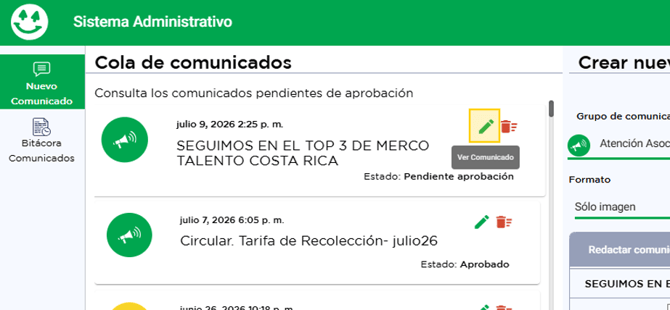
Una vez verificamos esto, vamos a dar clic en el lápiz para poder visualizar el comunicado creado
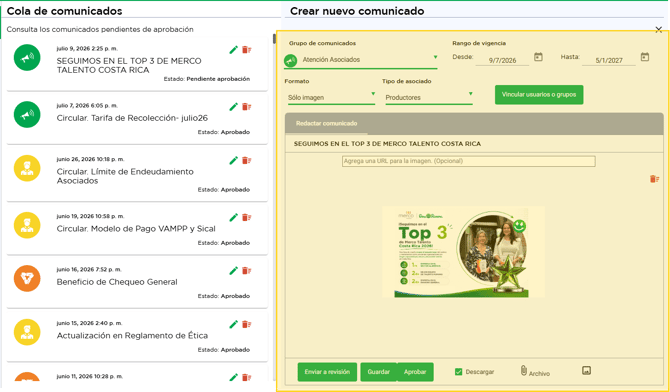
Al abrir el comunicado vamos a poder ver el detalle de:
- Bandeja de la que sale: validar que sea la bandeja correcta, en caso de corregirla se puede hacer en este paso
- Fechas en las que va a estar visible el comunicado
- Tipo de comunicado
- Tipo de asociado: De acá confirmar si el comunicado efectivamente va solo para productos o colaborador
- Asunto: Acepta pocos caracteres por lo que el asunto debemos revisar que el nombre este correcto
- Cuerpo del comunicado
Una vez que se verificó que el comunicado esta correcto, solo se debe dar clic en "APROBAR"
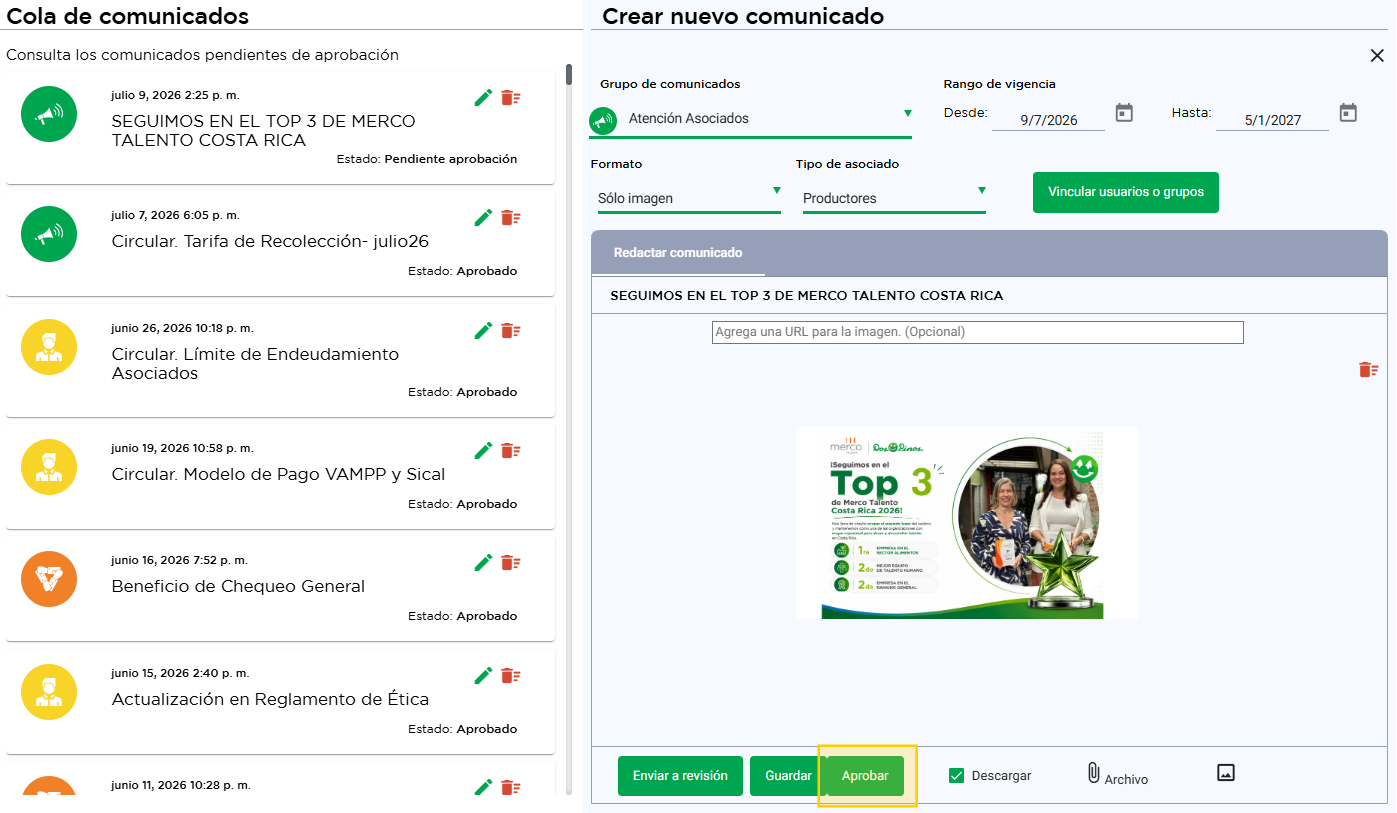
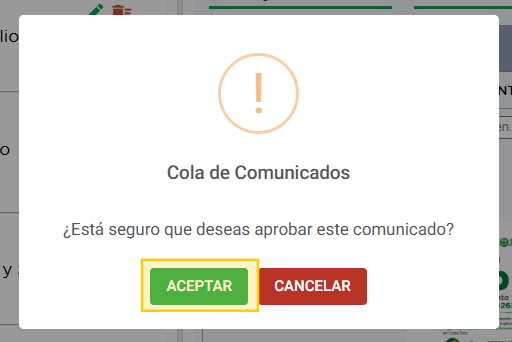
Una vez se da clic, el sistema pide confirmación si debe aprobarlo o cancelar para esperar y revisarlo nuevamente
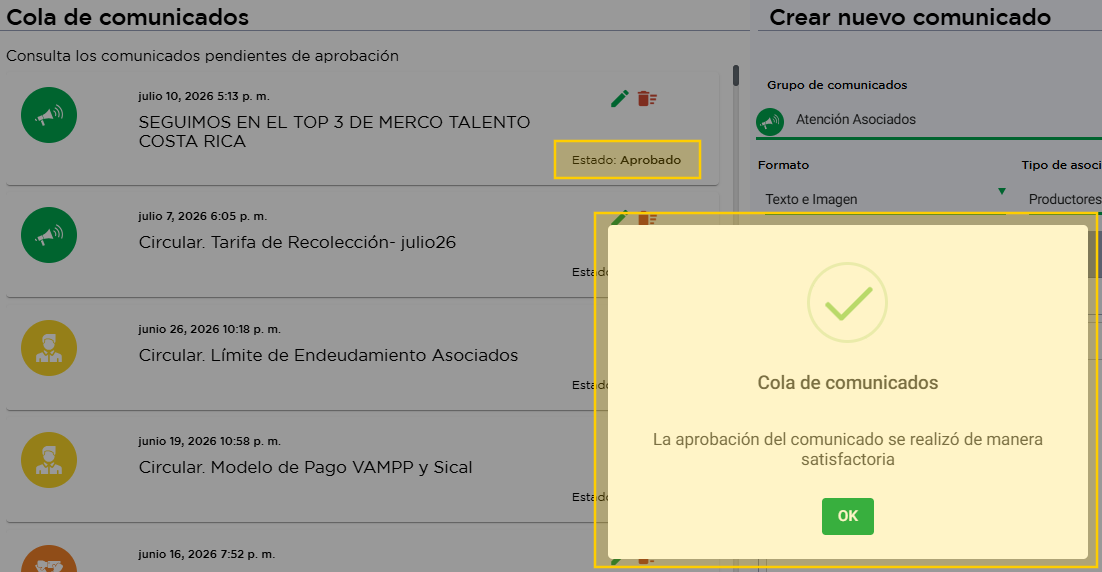
Ya una vez que quede aprobado ve podrá ver que cambió el estado así como también sale el mensaje de confirmación
Cambios en el comunicado creado
En caso de requerir cambiar la bandeja de la cual sale el comunicado, se debe seleccionar la nueva bandeja de la cual se publicará.
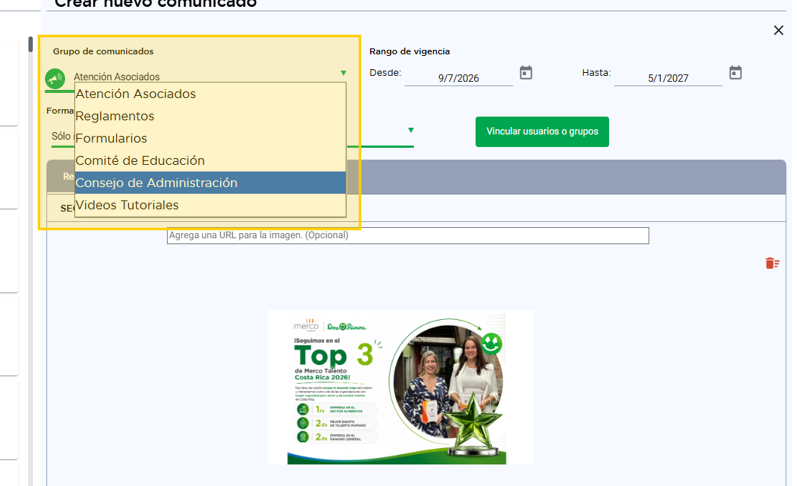
Una vez que se cambia la opción se debe dar primero clic en Guardar  y luego clic en Enviar a revisión
  y una vez enviado a previsión, se comienza con el flujo de nuevo, ya que el estado aparece nuevamente Pendiente aprobación
Actualizado: 10/07/2026