![Todo-en-uno-logo.png]](https://consultas.dospinos.com/hs-fs/hubfs/Logos%20Todo%20en%20Uno/Todo-en-uno-logo.png?height=50&name=Todo-en-uno-logo.png)
Mes a mes es necesario realizar el reporte de indicadores, el cual se divide en varios sistemas de los cuales se extrae diferente información, por lo cual en esta página revisaremos que sacar de cada uno y cada uno tendrá su hipervínculo del proceso puntual paso a paso.
Los sistemas que utilizamos son:
- WOLKVOX
- BACKEND APP ASOCIADOS
- HUBSPOT
- CORREOS ELECTRÓNICOS
- SE SUITE
- SIAG
- SHAREPOINT (EXCELES)
- POWERAPPS
De los cuales iremos detallando que sacar de cada uno:
-
WOLKVOX
Dentro de Wolkvox hay varios reportes por generar los cuales nos van a dar bastante información sobre los indicadores del departamento, siempre se selecciona primero el rango de fechas de inicio a fin de mes y posterior a esto se descargan:- Pestaña Agente:
- 3. Tiempo auxiliar por agente: nos da el detalle de tiempos por agente (se saca ocupación de los agentes
- 14. Agente por evento (todos): nos da el tiempo en auxiliar por rangos
-
Pestaña Skills & Servicios:
- 1. Llamadas y nivel de servicio por skill/servicio: da el servicio en 30S (el que usamos de referencia)
- Pestaña Agente:
-
-
Pestaña CDR:
- 1. Detalle de llamadas: de acá se saca total de llamadas, horas, tipificaciones
- 5. Detalle las llamadas no contestadas: estas deben unirse al reporte de llamadas, ya que son llamadas salientes que no se concretaron al 100%
-
Pestaña Diagram reports:
- 1. Detalle de llamadas de IVR: detalle de todas las llamadas fuera de horario (emergencias, guardias, etc)
- 3. Detalle de espera inteligente: llamadas generadas por bot
- 4. Detalle encuesta inteligente: se saca el dato de encuestas por llamadas y por agente
-
Pestaña Interacciones:
- 1. Chats: me da el detalle de la cantidad de chats, tipificaciones y horas
-
Pestaña Análisis de Voz:
- 1. CDR Speech: se saca el reporte de análisis hechos por el IA
Se crea ingresa en excel individual del mes y luego en histórico se ingresa en pestaña:<<Speech Analytics>>los resultados de la tabla dinámica
- 1. CDR Speech: se saca el reporte de análisis hechos por el IA
-
-
BACKEND APP ASOCIADOS
- Se ingresa a ordenes> Se filtra por periodo del mes> Exportar
Se ingresa en pestaña:<<Gestiones app>> en la categoría de ordenes y se actualiza la tabla dinámica - Se ingresa a consentimiento de deuda > Se filtra por periodo del mes> Exportar
Se ingresa en pestaña:<<Gestiones app>> en la categoría de consentimientos y se actualiza la tabla dinámica - Se ingresa a estado de cambio de contactos (actualizaciones)> Se filtra por periodo del mes> Exportar
Se ingresa en pestaña:<<Gestiones app>> en la categoría de actualizaciones y se actualiza la tabla dinámica - Se ingresa a suspensión de leche > Se filtra por periodo del mes> Exportar
Se ingresa en pestaña:<<Gestiones app>> en la categoría de suspensiones y se actualiza la tabla dinámica - Adicionalmente en el backend es necesario poder ingresar a los chats generados de cada mes, verificar la rapidez con la que fueron atendidos los mensajes
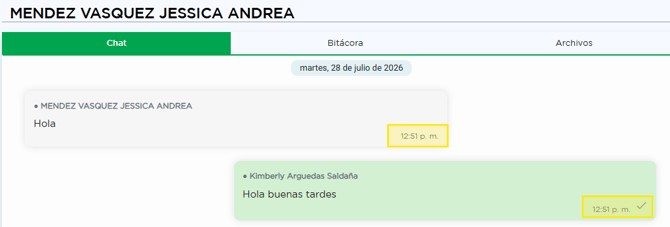 y validar que el tiempo de respuesta corresponda con el servicio indicado
 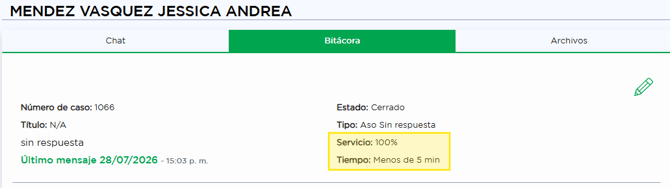 en caso de que el nivel de servicio se deba de ajustar, se da clic en el lápiz y esto va a definir el servicio adecuado y se guarda el registro.
Esto alimenta la pantalla de "Nivel de servicio" y ese dato que se genera Se ingresa en pestaña:<<APP>>
- Se ingresa a ordenes> Se filtra por periodo del mes> Exportar
-
HUBSPOT
Todo reporte exportado de Hubspot será enviado al correo electrónico como un enlace para descargar, por lo que es necesario revisar que no este en Spam o en Otros, para poder abrirlos.
Todos estos exceles se incluyen en el masivo de Histórico Anual.
-
- Reporte de Movimientos de capital:
 Una vez colocado en la vista correcta> Exportar> Cambiar de CSV a XLSX> Exportar
Se ingresa en pestaña:<<Hub movimientos>> y se actualiza la tabla dinámica - Reporte de Casos regulares:
 Una vez colocado en la vista correcta> Exportar> Cambiar de CSV a XLSX> Exportar
Se ingresa en pestaña:<<Hub casos regulares>> y se actualiza la tabla dinámica - Reporte de Inconformidades:
 Una vez colocado en la vista correcta> Exportar> Cambiar de CSV a XLSX> Exportar
Se ingresa en pestaña:<<Inconformidades>> y se actualiza la tabla dinámica - Comunicación Cumpleaños: Se debe filtrar en periodo a "Mes pasado"> Exportar> Exportar destinarios> Cambiar de CSV a XLSX> Exportar https://app.hubspot.com/email/20973414/details/186832495513/performance?returnPath=%2Fmanage%2Fstate%2Fall
Se ingresa en pestaña:<<Comunicados>> y se actualiza la tabla dinámica - Comunicación Aniversarios: Se debe filtrar en periodo a "Mes pasado"> Exportar> Exportar destinarios> Cambiar de CSV a XLSX> Exportar https://app.hubspot.com/email/20973414/details/187124775575/performance?returnPath=%2Fmanage%2Fstate%2Fall
Se ingresa en pestaña:<<Comunicados>> y se actualiza la tabla dinámica - Encuestas de whatsapp: Dar clic en los 3 puntos> Exportar datos sin resumir>Cambiar de CSV a XLSX> Exportar https://app.hubspot.com/reports-dashboard/20973414/view/18007655
Se ingresa en excel mensual en pestaña:<<Encuestas>> y luego en el excel histórico se pasa solo el consolidado y la dinámica.
- Reporte de Movimientos de capital:
-
CORREOS ELECTRÓNICOS
- Asesorías brindadas: Se saca el conteo manual de sesiones agendadas para atender asociados (traspasos-designaciones-visitas)>Calendario> Contar todas las sesiones del mes (ingreso se cuenta por 2 ya que incluye designación)> Se ingresa en pestaña:<<CXT26>> >Ingresarlas en celda "Asesoría de firma presencial" (Celda B53)
-
- Mes a mes se deben cargar los correos enviados por los agentes, para esto existe la carpeta en el Sharepoint del equipo> Documentos> Asignaciones grupales> CORREOS ENVIADOS POR AGENTE> Donde cada agente carga los correos enviados, esta cantidad debe de anotarse en el excel histórico, solo se anota la cantidad, no hace falta pegar los correos.
Se ingresa en pestaña:<<Correo de agentes>>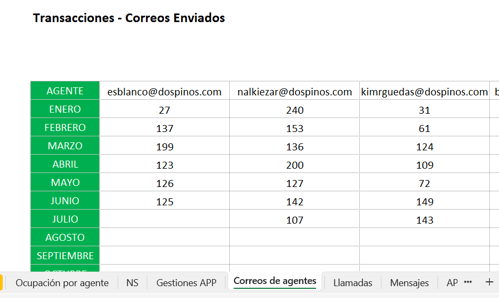
- Mes a mes se deben cargar los correos enviados por los agentes, para esto existe la carpeta en el Sharepoint del equipo> Documentos> Asignaciones grupales> CORREOS ENVIADOS POR AGENTE> Donde cada agente carga los correos enviados, esta cantidad debe de anotarse en el excel histórico, solo se anota la cantidad, no hace falta pegar los correos.
-
SE SUITE
- Se ingresa a plataforma> Portales> Todo en uno> Se coloca filtro de "Fecha ejecución" se pone el "intervalo" de primer día al último día del mes> Exportar> Descargar como XLSX
Se ingresa en pestaña:<<SE SUITE>>y se actualiza la tabla dinámica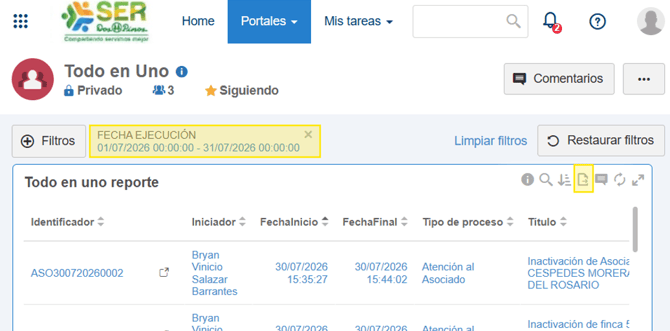
- Se ingresa a plataforma> Portales> Todo en uno> Se coloca filtro de "Fecha ejecución" se pone el "intervalo" de primer día al último día del mes> Exportar> Descargar como XLSX
-
SHAREPOINT (EXCELES)
- a
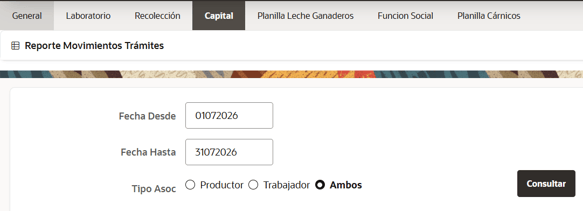
- SIAG: Capital> Procesos> Reportes de movimientos de capital> Se definen las fechas correspondientes y se selecciona "Ambos" esto dará el reporte de movimientos por sesión. Se ingresa en pestaña:<<Mov.Capital>>
-
POWERAPPS
- a
Una vez que ya se cuenta con el 100% de la información procesada y trabajada, se procede con el cargado correspondiente.