![Todo-en-uno-logo.png]](https://consultas.dospinos.com/hs-fs/hubfs/Logos%20Todo%20en%20Uno/Todo-en-uno-logo.png?height=50&name=Todo-en-uno-logo.png)
Envío de horas extra
Responsable: Agentes de Servicio
Toda hoja de extras debe de venir debidamente firmada por el agente y su debida jefatura.
Enlace de hoja machote: Sharepoint> Documentos> General> Plantilla para extras o dar clic Aquí
La manera correcta de llenarlo es la siguiente:
-
En caso de ser día feriado, se debe de colocar el total de las horas tanto en la parte de ordinaria, como extraordinaria
-
Si es un día normal, en el cual se hacen extras, se debe colocar la cantidad de horas extras en la parte inferior y en la parte superior se coloca el respectivo horario para ese día
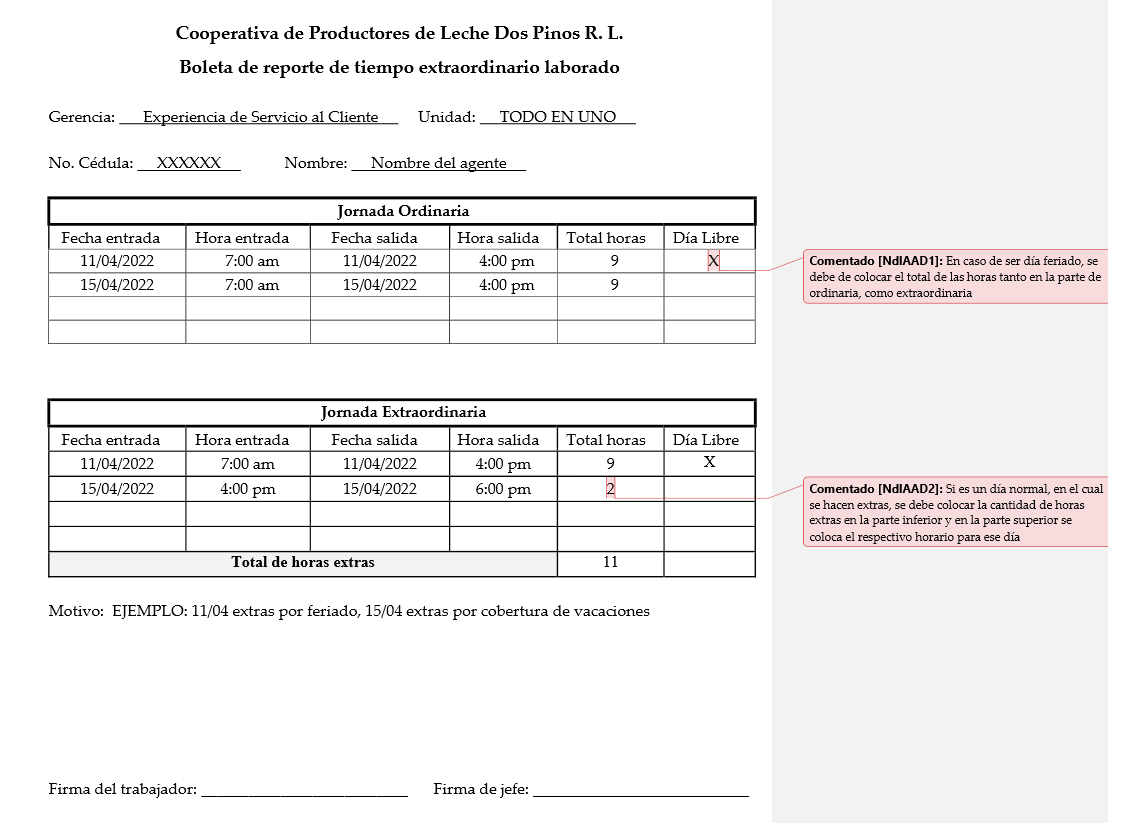
Una vez que esta el documento listo, se debe cargar en el planner Supervisión TEU para su debida inclusión en el sistema de extras.
1. Cargado en sistema de horas extra
Responsable: Coordinador o jefatura
Paso 1: Ingresar a Conectados> Acceso a sistemas> Recursos Humanos
-
Usuario y contraseña: El mismo de siag
-
Data base: SRV
Nota: Una vez ingresadas, las extras las aprueba Ana Fressy Morales para su debido pago, hasta que queden aprobadas no se pagan las mismas.
Se tiene 15 días luego de realizadas para ser incluidas en sistema.
Paso 2: Ingreso de Horas Extras
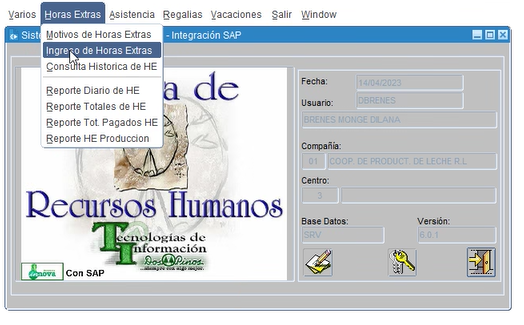
Paso 3: Al ingresar siempre dar enter como para que actualice la página y cargue la información
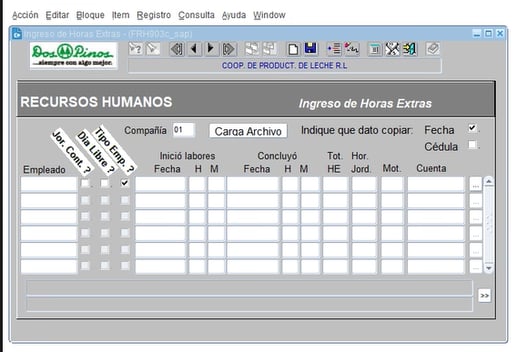
Paso 4: Se ingresan las horas extras:
4.1 FERIADOS O DÍAS LIBRES: Se debe ingresar el número de cédula con un 0 adelante > Clic en tab para habilitar las otras opciones, adicionalmente se debe ir colocando por partes de manera que:
- En los cuadritos por default sale jornada continua, eso se deja de esa manera, EN CASO de que se labora en un feriado, se debe marcar la opción "Día libre"
- Se pone la fecha de las extras
- En donde dice "Inició labores" se coloca las horas de jornada laboral
- En donde dice "Concluyó" se coloca la hora de salida de jornada laboral
- En donde dice motivo, se da F9 para buscar los motivos o se digita:
- Para pagar el feriado como tal, debes ingresar el horario, digamos de 7 a 12 con el código 89
- Si la persona trabaja tiempo extraordinario en el feriado, es decir, el 2 de agosto no salieron a las 12 si no a las 2, se registra el horario de 12 a 2 con el código 103
- CECO siempre al indicado, si es un departamento distinto quien pide el apoyo de las horas, por ejemplo, Mercadeo AV solicitó apoyo a eventos especiales entonces es el CECO de Agrocomercial quien paga ese tiempo y no el de nosotros (que es el que se pone por default).
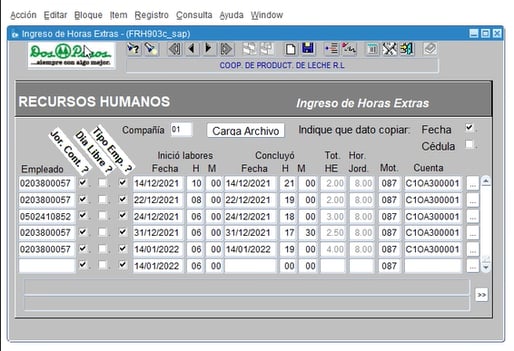
 En caso de equivocarse, con el botoncito se borra la linea completa
- Una vez lista la extra, se da clic en el disquete para Guardar
- NO SE PUEDE MODIFICAR UNA VEZ GUARDADO, se puede eliminar rápidamente si no esta aprobada
4.2 EXTRAS REGULARES (PEGADAS A LA JORNADA)
- En los cuadritos por default sale jornada continua, eso se deja de esa manera.
- Se pone la fecha de las extras
- En donde dice "Inició labores" se coloca las horas de jornada laboral
- En donde dice "Concluyó" se coloca la hora de salida de jornada laboral
- En donde dice motivo, se da F9 para buscar los motivos o se digita el código 010 TRABAJOS VARIOS
- CECO siempre al indicado, si es un departamento distinto quien pide el apoyo de las horas, por ejemplo, Mercadeo AV solicitó apoyo a eventos especiales entonces es el CECO de Agrocomercial quien paga ese tiempo y no el de nosotros (que es el que se pone por default).
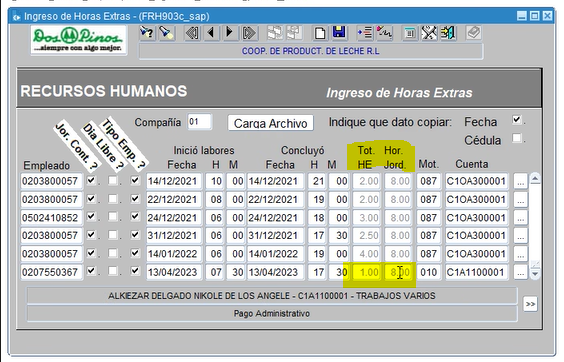
- En caso de equivocarse, con el botoncito se borra la linea completa
- Una vez lista la extra, se da clic en el disquete para Guardar
- NO SE PUEDE MODIFICAR UNA VEZ GUARDADO, se puede eliminar rápidamente si no esta aprobada
4.3 EXTRAS CUANDO HAY HORARIO PARTIDO (Se trabaja temprano y luego de hacen extras horas después)
Ingresar número de cédula > Clic en tab para habilitar las otras opciones
- En los cuadritos por default sale jornada continua, SE debe quitar
- Se pone la fecha de las extras
- En donde dice "Inició labores" se coloca las horas de jornada laboral
- En donde dice "Concluyó" se coloca la hora de salida de jornada laboral
- Sistema indica cuantas horas fueron por trabajo y cuantas extras (En este caso el horario inicial fue de 7 a 5, el cual se paga normal y las extras al quitar el check permite colocar horas diferentes)
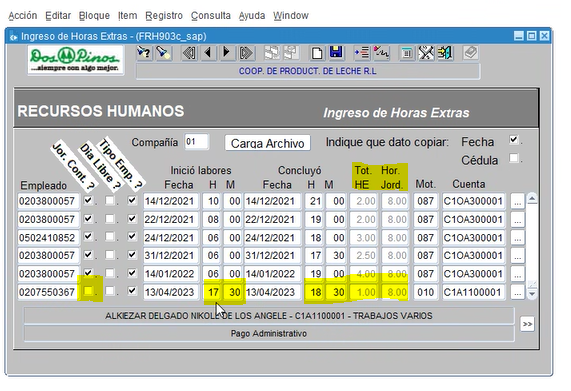
- En donde dice motivo, se da F9 para buscar los motivos o se digita el código 010 TRABAJOS VARIOS
- CECO siempre al indicado, si es un departamento distinto quien pide el apoyo de las horas, por ejemplo, Mercadeo AV solicitó apoyo a eventos especiales entonces es el CECO de Agrocomercial quien paga ese tiempo y no el de nosotros (que es el que se pone por default).
- En caso de equivocarse, con el botoncito se borra la linea completa
- Una vez lista la extra, se da clic en el disquete para Guardar
- NO SE PUEDE MODIFICAR UNA VEZ GUARDADO, se puede eliminar rápidamente si no esta aprobada
2. Consulta de horas extras
Para consulta de las extras a ver el estatus de las mismas, se realiza de la siguiente manera:
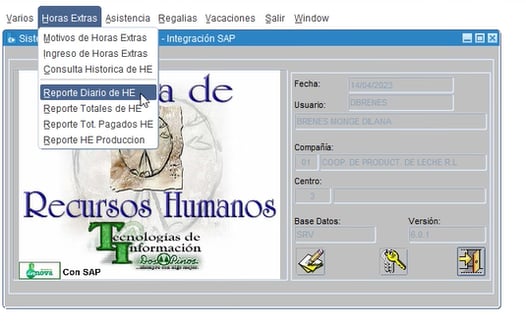
I - Ingresadas pero faltan de pagarse
C - Cancelado (Capital Humano lo ha pasado a pago)
A - Aprobado
P - Pagado
Actualizado: 23/04/2026