![Todo-en-uno-logo.png]](https://consultas.dospinos.com/hs-fs/hubfs/Logos%20Todo%20en%20Uno/Todo-en-uno-logo.png?height=50&name=Todo-en-uno-logo.png)
Enlace de ingreso: https://dospinos.avdcloud.com/DAnalyticsDosPinos
Ingresar con Azure AD
Dentro del sistema podemos proceder con 3 opciones distintas:
- Envío de factura por factura
- Reenvío de facturas masivas
- Consulta de facturas y descarga del documento generado
Para ingresar en cada una pueden verlo de la siguiente manera:
-
Envío de factura por factura
- Se deben de seleccionar las fechas correspondientes
- Colocar el número de cédula (física o si facturan a sociedad, debe ser la cédula jurídica de la sociedad)
- Eliminar el usuario, este se coloca solo si se sabe el usuario que hizo la factura, sino no hace falta
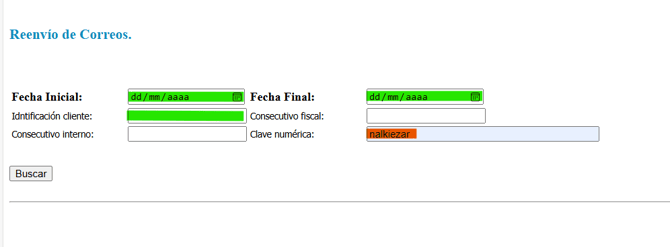
- Una vez ingresada la información se desplegarán los datos de las mismas
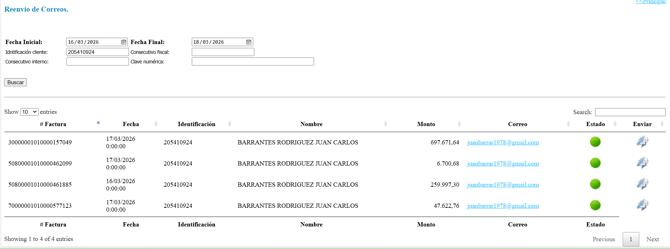
- Para el envío pueden dar clic sobre el botón de enviar y ya se realiza automáticamente, el correo que aparece en sistema es el mismo del SAP.
- En caso que aparezca un botón rojo en lugar del botón verde, referirse al punto 3.
-
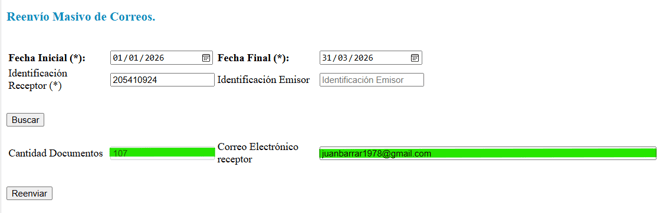
Reenvío de facturas masivas

- Se deben de seleccionar las fechas correspondientes
- Colocar el número de cédula (física o si facturan a sociedad, debe ser la cédula jurídica de la sociedad)
- Eliminar el usuario, este se coloca solo si se sabe el usuario que hizo la factura, sino no hace falta
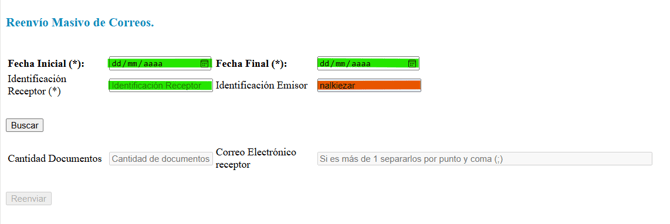
- Una vez ingresaros los datos se da en buscar
- Al buscar se podrá visualizar la cantidad de documentos y el correo autorizado para envío de facturas electrónicas, se da en reenviar para hacerlo de manera masiva.
- Todos los correos se reciben por separado, no se puede unificar.
-
Consulta de facturas y descarga del documento generado

-
Este es más que todo para cuando el botón sale rojo (porque ya se envío previamente o porque da algún error)
-
Se ingresa a Generador dinámico y acá en la primera opción "Nueva Plantilla"
-
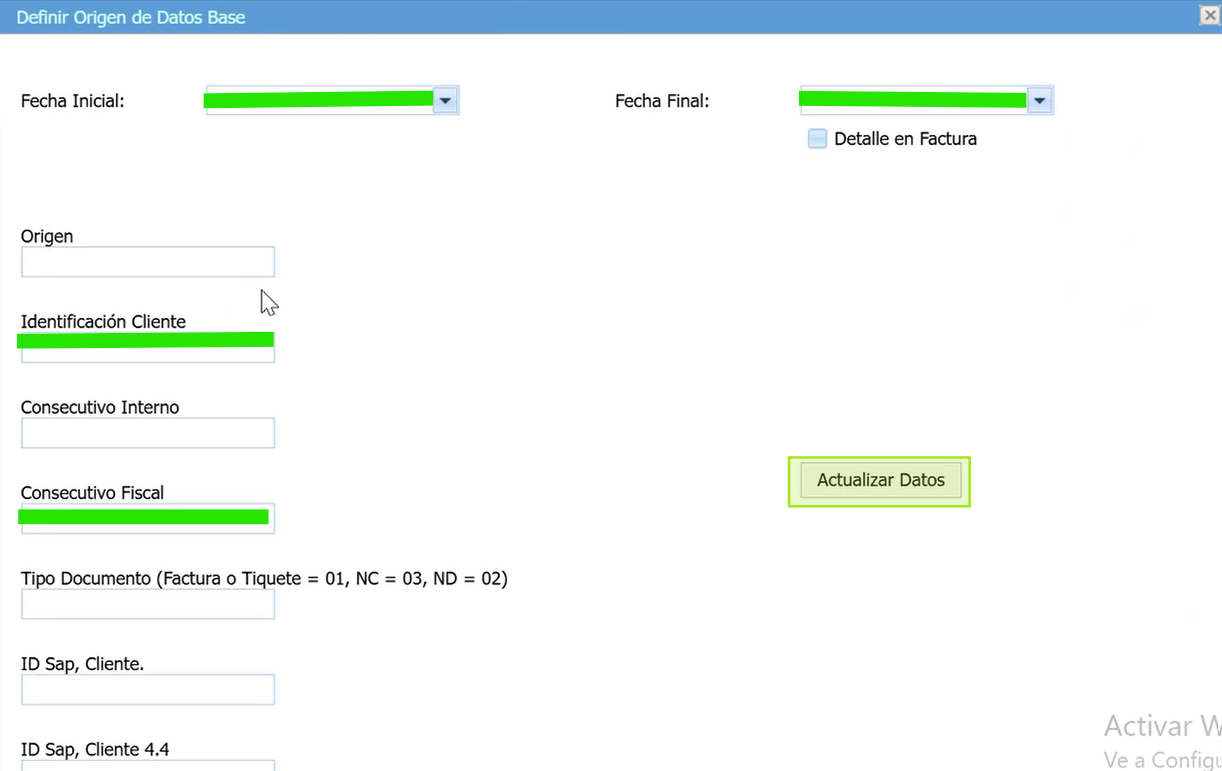
Acá se abrirá una ventana en la cual se debe colocar la información correspondiente de fecha, cédula y consecutivo (este se puede sacar el primer reporte, donde se ve el botoncito rojo)
- Una vez incluida la información se da en actualizar datos
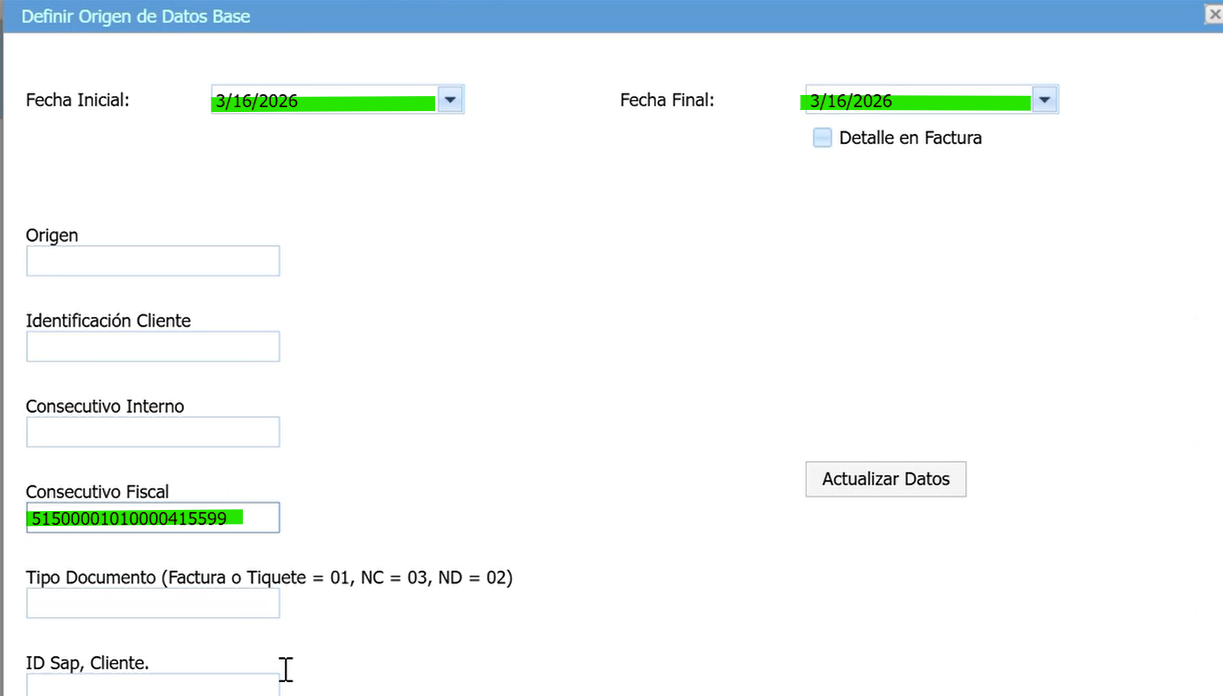
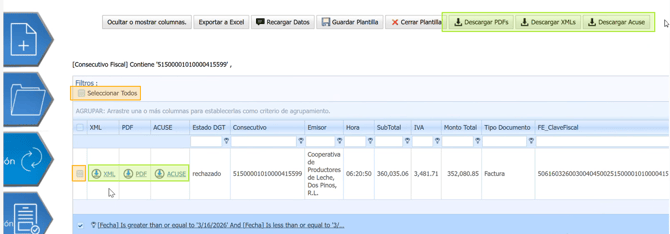
- Y ya realizada la búsqueda se podrá descargar el documento correspondiente, se puede seleccionar uno solo para bajar todos o bien,se puede colocar en seleccionar todos para bajar los documentos de varias facturas.
-
Para consultas adicionales de las pantallas pueden consultar a Tatiana Villegas (Centro de contactos) o a Diego Esteban Arias (Encargado SAP y TI)
Actualizado: 30/03/2026