![Todo-en-uno-logo.png]](https://consultas.dospinos.com/hs-fs/hubfs/Logos%20Todo%20en%20Uno/Todo-en-uno-logo.png?height=50&name=Todo-en-uno-logo.png)
Luego, haz clic en "SUBMIT FORMS".

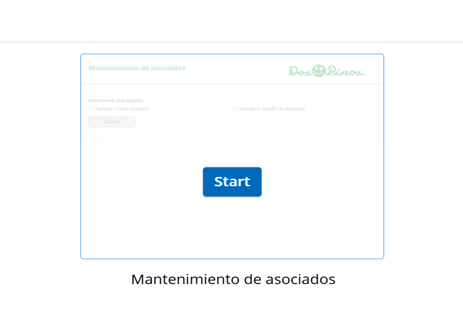
Mantenimiento de asociados, clic donde dice START o Inicio
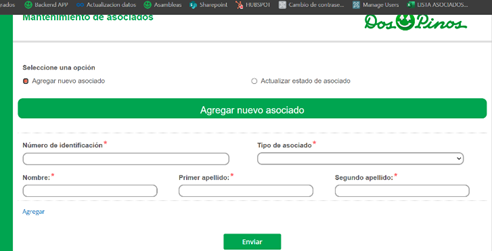
Al hacer clic en esta opción, se desplegará una pantalla en la parte inferior donde podrás ingresar los datos del nuevo asociado.
Nota: En este mismo apartado también puedes consultar asociados utilizando el número de cédula
3. Pasos para adjuntar los documentos en los expedientes:
- Ingresamos a VIEW REPOSITORY
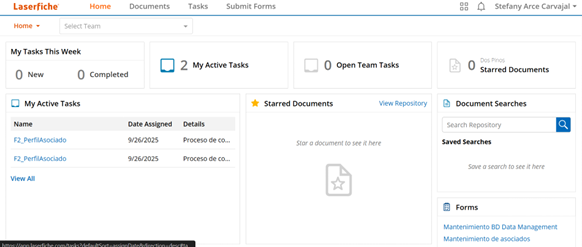
- Damos clic en bandeja de entrada. El usuario que utilizaremos es el de Estefanía B.

- En esta pantalla, arrastramos los documentos para cargarlos en el sistema, en la parte que dice: “THIS FOLDER CONTAINS NO ENTRIES”.
- Cuando se cargue el documento, nos aparece la siguiente página en GENERAL
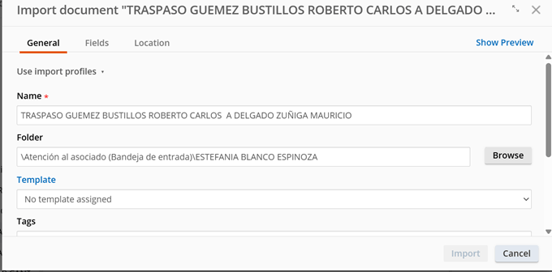
- El nombre se mantiene igual.
- Folder: No se modifica.
- Template: Damos clic y seleccionamos la opción “PLANTILLA EXPEDIENTES DOS PINOS”.
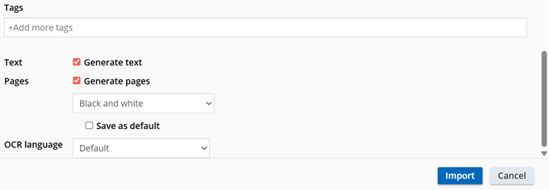
- Tags: No se tocan. Únicamente se modifica la casilla de Blanco y negro, en caso de que no aparezca seleccionada.
- Luego damos clic en FIELDS.
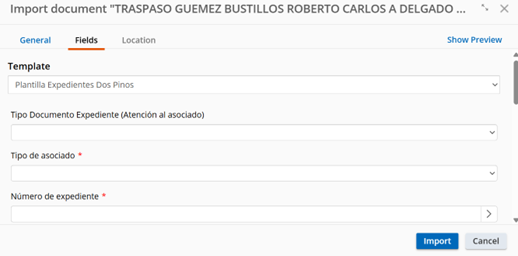
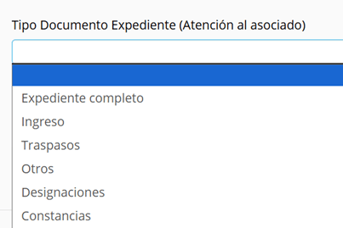
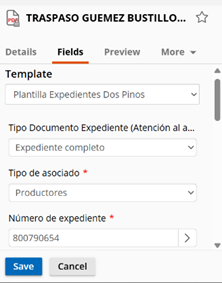
- Escogemos el tipo de documento
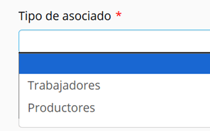
- Tipo de asociado
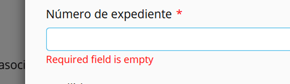
- Y en numero de expediente, agregamos la cédula del asociado
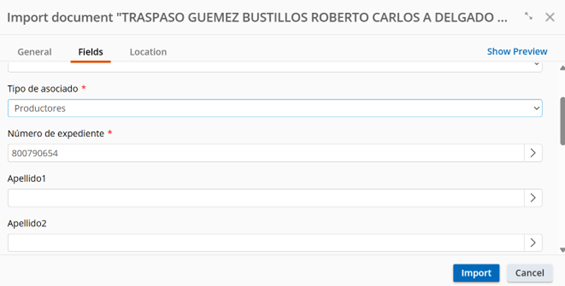
- Y le damos IMPORT
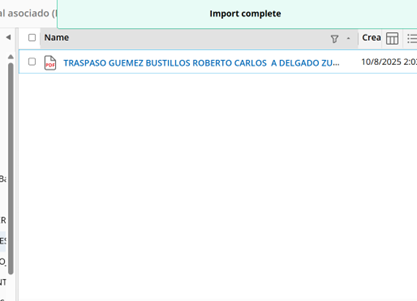
- Una vez que el documento se haya cargado, aparecerá automáticamente en la página que inicialmente estaba en blanco.
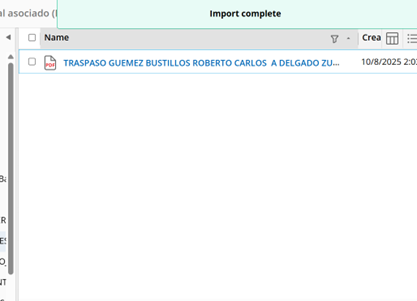
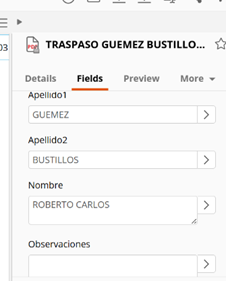
- En la parte derecha de la pantalla se abrirá una ventana donde podremos verificar que la cédula ingresada coincida con el nombre del asociado al que añadiremos los documentos. También seleccionamos el tipo de documento que se va a agregar al expediente.
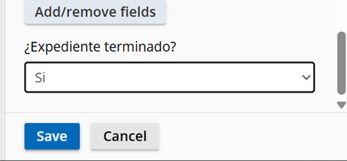
- Finalmente, presionamos “Sí” en la opción Expediente terminado y luego hacemos clic en Salvar o Save.
Información actualizada: 07/11/2025