![Todo-en-uno-logo.png]](https://consultas.dospinos.com/hs-fs/hubfs/Logos%20Todo%20en%20Uno/Todo-en-uno-logo.png?height=50&name=Todo-en-uno-logo.png)
SAP
Acceso a SAP
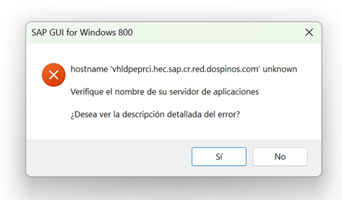
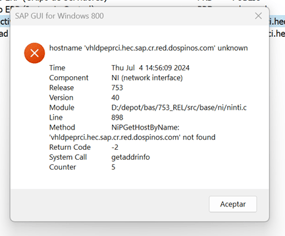
SAP debe abrirse siempre con el VPN activo o bajo red Dos Pinos. Si no se hace así, presentará el siguiente error:
Restablecer contraseña
El restablecimiento de contraseña se realiza mediante autogestión:
- Ir al portal ConectaDOS y seleccionar Solicitudes de Privilegios TI
- Ingresar en Autogestión Contraseñas SAP > en la opción "Solicitudes de GRC"
- Colocar el ID de usuario, el mismo de la computadora (ejemplo: NALKIEZAR)
- Ingresar en "Clave de acceso autoservicio"
- Dar clic en botón "Añadir"
- Seleccionar la opción que dice PRDCLNY600 y una vez que esté seleccionada dar clic en la fecha que está apuntando a la derecha
- Dar clic en OK
- Dar clic en botón ENVIAR en la parte superior de la pantalla
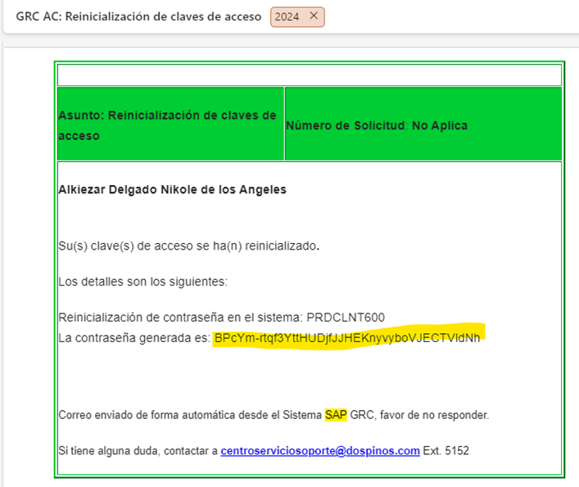
- Una vez hecho esto, se enviará un correo electrónico con la nueva contraseña la cual deben ingresar y actualizar
- Llegará un correo como este con la clave:
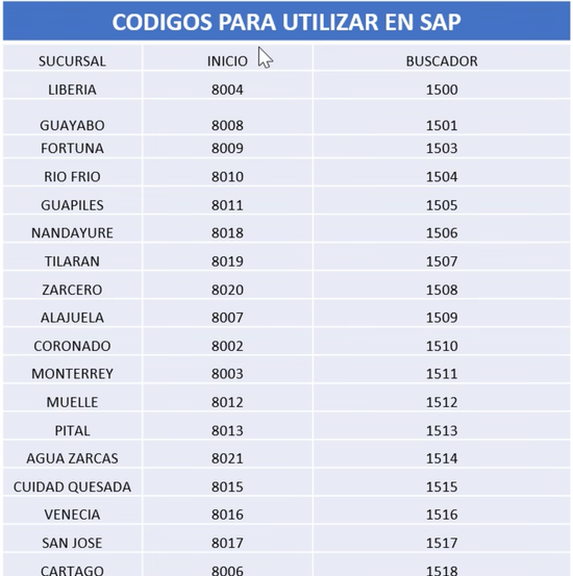
Códigos para buscar en AV
Consulta de precios
Paso 1 - Ingresar a la sucursal:
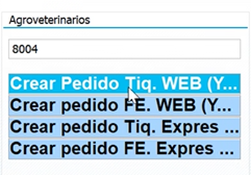
- Ingresar número de sucursal e ingresar a la primera opción
- Dar clic en la primera opción con el código para poder buscar en el AV respectivo
Paso 2 - Buscar al asociado:
Solicitante: Cuando dice TICAV sign
Para buscar al asociado, se puede hacer con:
- Código SAP: Se coloca directamente
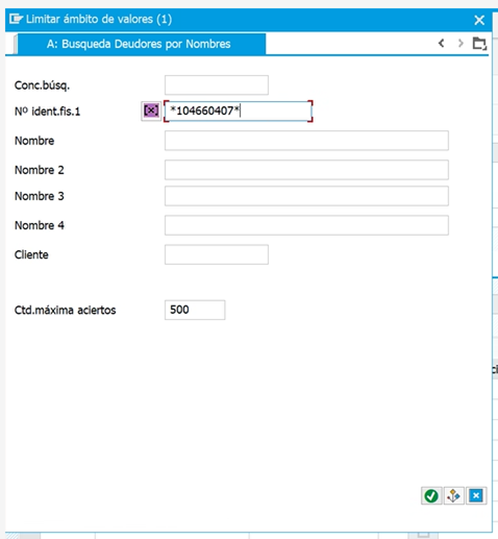
- Número de cédula: Colocando * antes y después de la cédula
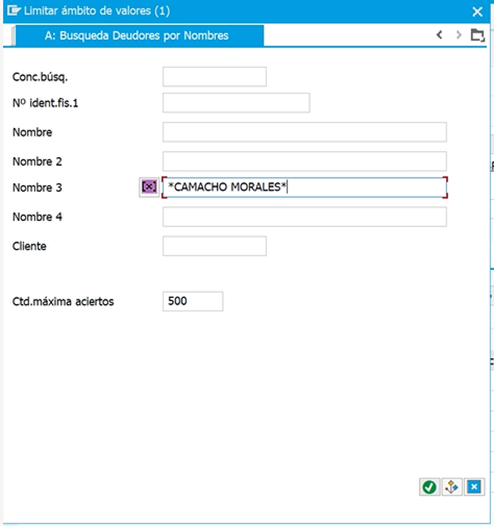
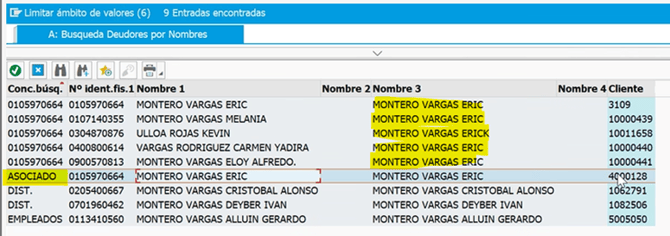
- Apellidos: Siempre en la línea que dice Nombre 3, igualmente colocando * antes y después
Al dar en el clic verde nos da la info de la persona y se selecciona la que dice ASOCIADO.
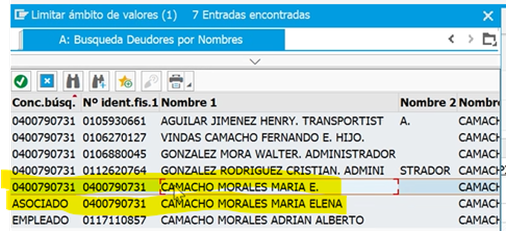
Personas autorizadas: Se puede revisar el dato de quiénes son las personas autorizadas, realizando la búsqueda por cédula.
Paso 3 - Consultar producto:
Una vez que se tiene a la persona, se procede a consultar por un producto.
Paso 4 - Abrir ventana de materiales:
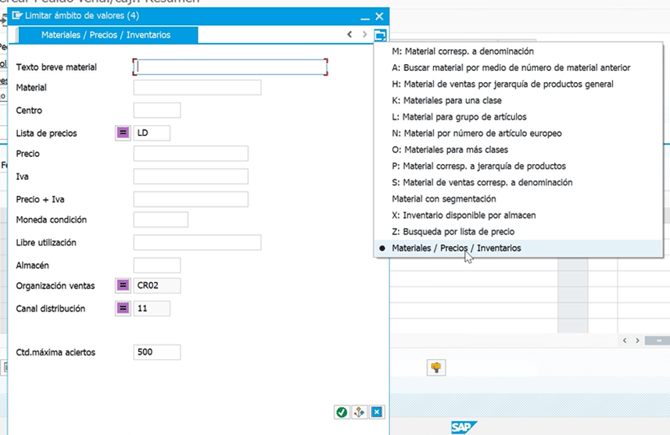
Abrir la ventana en la opción "Materiales/Precios/Inventario" para poder obtener la mayor información de manera más rápida. Se coloca el nombre entre * para poder ejecutar la búsqueda.
Paso 5 - Seleccionar centro:
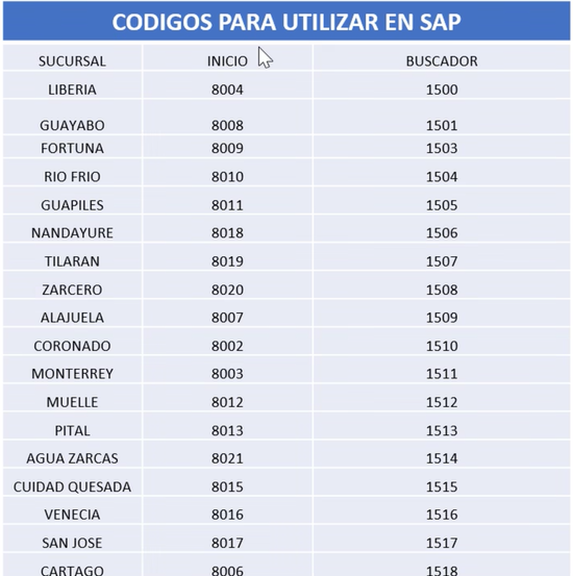
Centro: Se pone el código respectivo de cada AV, columna "Buscador" en el campo que dice CENTRO.
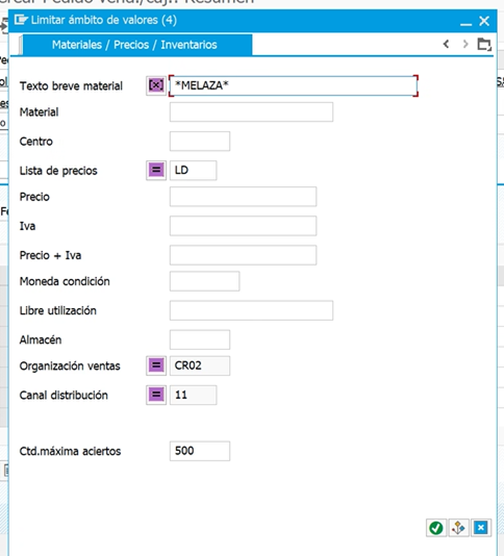
Paso 6 - Resultado de búsqueda:
Al buscarlo aparece el dato completo de producto, precio e inventario según corresponda.
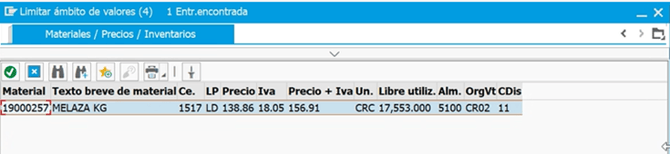
Consulta de múltiples presentaciones:
En caso de solicitar un producto en una cantidad mayor, como en el caso de la melaza que hay en varias presentaciones, se selecciona la opción correspondiente.
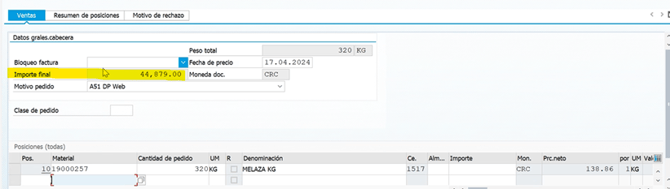
Cuando consultan por un producto que hay en varias presentaciones, esto permite hacer la consulta de todas las presentaciones de manera simultánea.
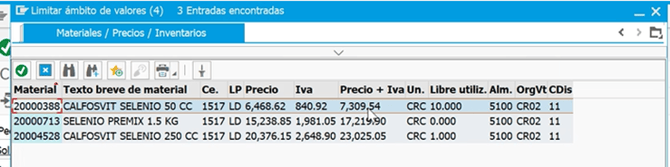
Opciones de selección:
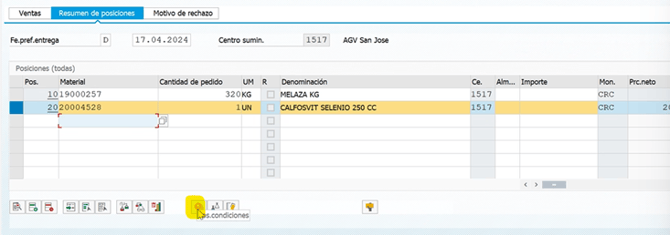
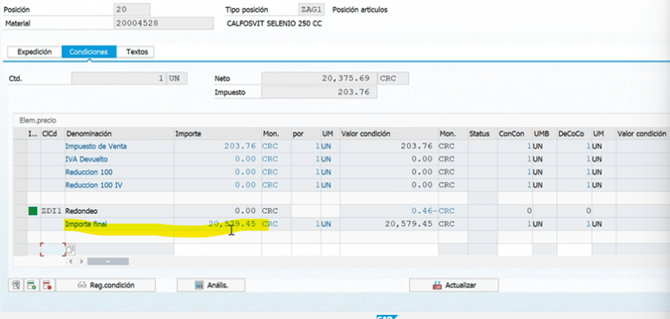
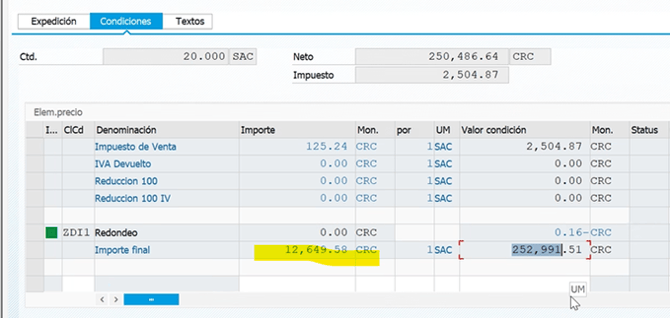
- Cuando piden el dato de solo 1 producto: Se deberá seleccionar y dar clic en la monedita (cuando hay varios productos)
- Cuando quiero el dato total de varios productos: Se ingresan y en el tab de ventas
Validaciones del sistema:
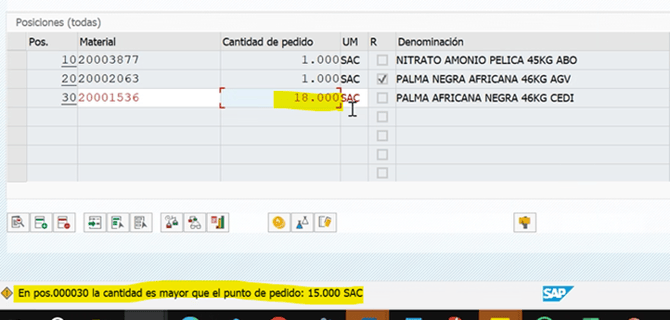
- El check significa que en ese centro (ejemplo: 1517 - San José) ya no hay disponibles

- Si ingreso más de la cantidad disponible, el sistema arroja un error de que se ingresó más del disponible