![Todo-en-uno-logo.png]](https://consultas.dospinos.com/hs-fs/hubfs/Logos%20Todo%20en%20Uno/Todo-en-uno-logo.png?height=50&name=Todo-en-uno-logo.png)
Actualización de contactos
- La actualización de datos debe realizarse siempre de manera controlada con su debido respaldo ya sea mediante el APP ASOCIADOS o bien, con el formulario firmado disponible aquí
A la hora de realizar la actualización de datos es necesario tener en cuenta lo siguiente:
- Revisar en SIAG cuál es el correo que se utiliza actualmente
- Verificar el asociado se encuentra inscrito en el REA
- Validar cómo se deben definir los correos según la tabla de contactos.
- A la hora de solicitar un cambio se debe indicar que el cambio corresponde para SIAG, SAP y/o REA.
Paso a paso
- Revisar en SIAG> Pantalla de contactos
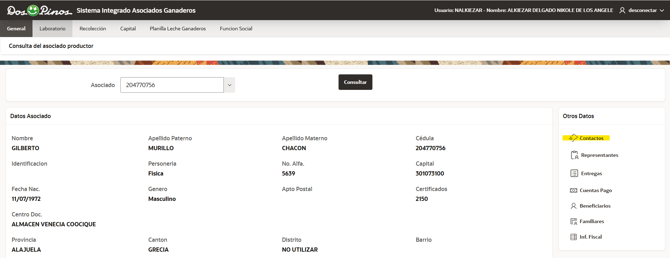
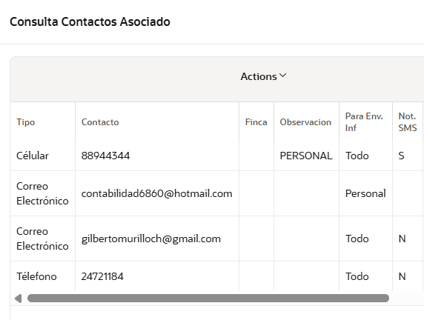
- Una vez revisadas las categorías que hay en sistema actualmente y se verifica si esta en REA (En caso de estarlo se debe solicitar el cambio también para REA)

- Ahora si, verificando que el ajuste a realizar contempla prioritariamente si se va a modificar los datos de facturación, existen varios escenarios.
- En este caso, el asociado desea utilizar un solo correo para todo se solicita incluir este nuevo correo electrónico y se pone la categoría TODO.
- En caso que deseen colocar más de un correo para facturación, para personal y para recibo, se debe revisar la tabla ya que el sistema funciona de esta manera, por lo que se debe escoger que categoría seleccionar al correo si TODO, FACTURACIÓN, PERSONAL o RECIBO.
- Solo de esta manera es posible crearlo, el sistema NO permite seleccionar que cosas van a cual correo, por lo que es importante aclararle esto al asociado.
- El sistema NO permite duplicar correos, por lo que es importante revisar detalladamente, ya que si quiere poner un mismo correo por ejemplo para Recibo y para facturación, se debería poner como TODO, entendiendo la prioridad del sistema de tomar primero los asignados como F y R, luego los T (al este ser un común, este es el que debe colocarse)
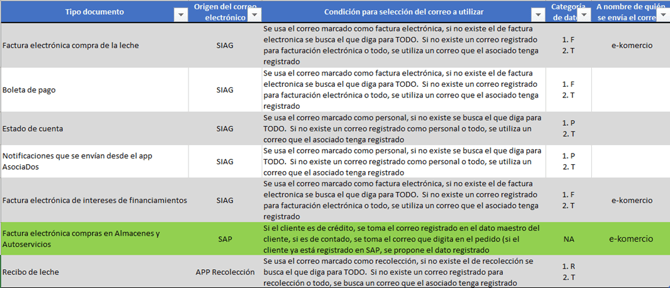
- Teniendo esto en cuenta se deben montan en la plantilla de excel correspondiente:
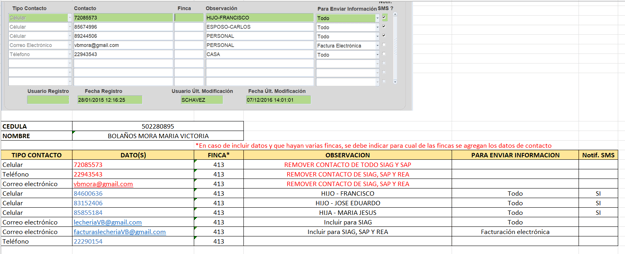
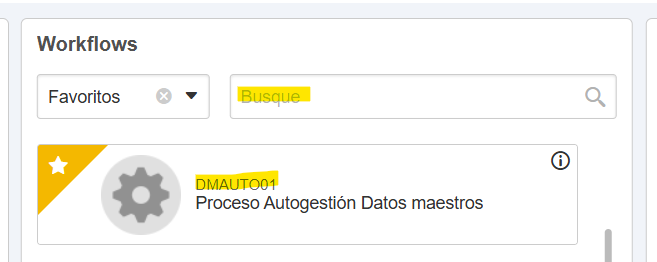
- Una vez cread0 el excel, se ingresa a SE SUITE para generar el ticket correspondiente que sería: DMAUTO01 la cual pueden buscar y añadir en sus favoritos para buscarlo mediante el filtro.
- Una vez acá se completa la plantilla de la siguiente manera, se carga la plantilla de excel creada y listo.
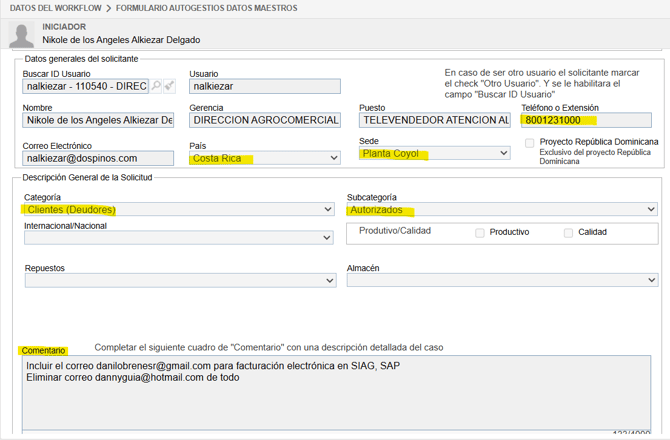
Se baja un poco más en la pantalla y se encuentran la parte donde cargar la plantilla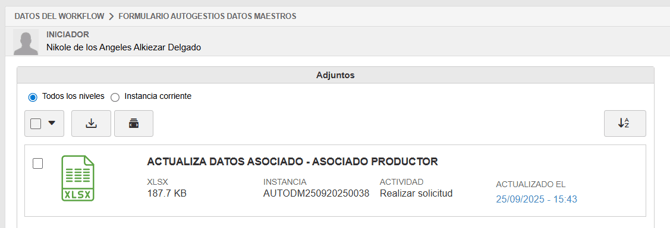
Continúan un poco más para abajo y aparece esta opción colocar NO ya que esto agiliza el proceso, en caso de colocar SI esto implica VB de jefaturas y en ocasiones atrasa más el proceso.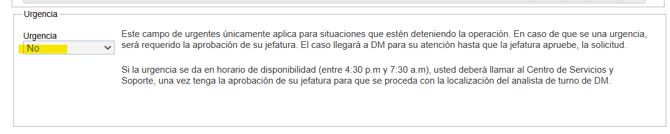
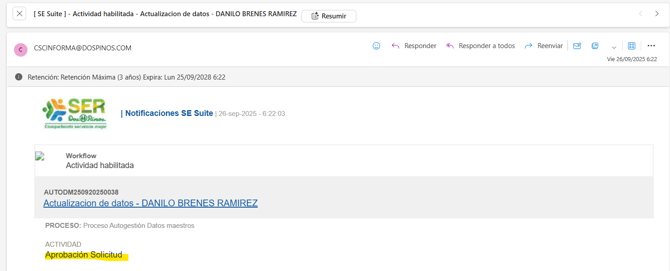
- Se debe confirmar una vez recibida la notificación de cierre del caso al correo para garantizar que el cambio se hiciera correctamente, la confirmación de cierre se ve de la siguiente manera
Información actualizada: 14/11/2025